PC版FPS・画質設定を安全に変更する手順
このページは、OPTIONS → VIDEOで確認できる設定値を、変更前の記録、負荷項目、画質項目、同条件テストの順に確認するためのガイドです。 動画の設定値を全PC共通の最適解とは扱いません。
2本の映像を全編確認し、ゲーム内VIDEO画面、設定変更直後の画面、同一場面の比較グラフだけを攻略根拠に採用しました。WindowsやNVIDIA側の値はPC構成で変わるため、このページではゲーム内画面と安全な比較手順へ範囲を絞っています。
設定変更は4段階で行う
- 現在値を保存:OPTIONS → VIDEOを開き、変更前の画面を撮影します。
- 負荷項目を一つずつ変更:複数項目を同時に変えず、どの変更が効いたか分かる状態にします。
- 同じ場面で比較:同じマップ、同じ解像度、近い人数の場面で操作感と表示を確認します。
- 悪化した項目だけ戻す:見えにくさ、入力遅延、ちらつきが増えた場合は、保存した値へ戻します。
まずMaster QualityをMediumにして基準を測る
新たに確認した10分46秒の比較動画では、VIDEO画面でMaster QualityをMediumにすると、View Distanceを含む個別画質項目がMediumへそろう場面を確認できます。最適値を決め打ちするためではなく、変更前後を比べるための基準として使います。
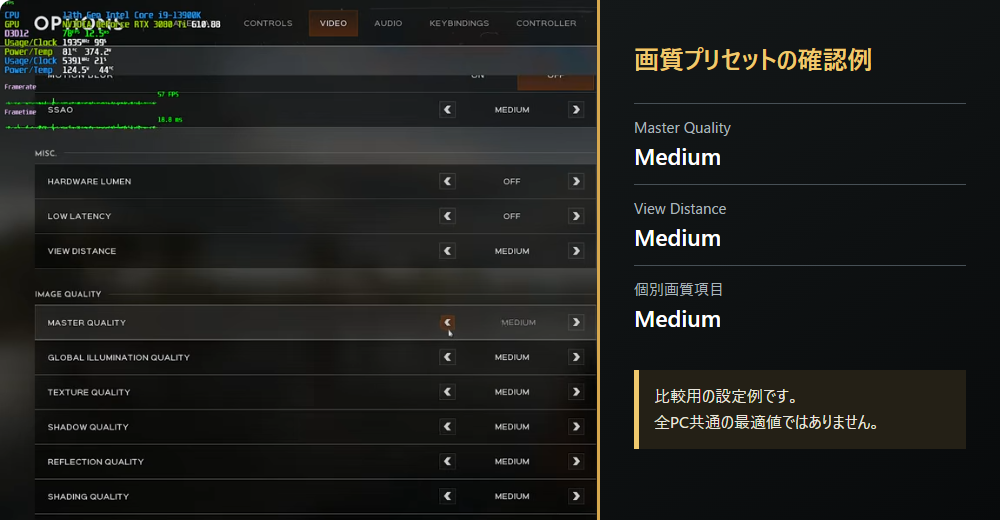
同じ投稿者が公開した比較グラフでは、RTX 3080 Tiを含む投稿者の検証環境で次の値が表示されています。これは公式推奨値や全PC共通の結果ではありません。
| Master Quality | 平均FPS | 1% Low |
|---|---|---|
| Epic | 91.1 | 72.1 |
| High | 104.1 | 81.7 |
| Medium | 123.4 | 89.2 |
| Low | 138.4 | 105 |
この検証ではEpicからMediumへ下げると、平均FPSは32.3増(約35%増)、1% Lowは17.1増(約24%増)でした。Lowはさらに高い値ですが、画質低下も大きくなるため、まずMediumで基準を取り、余裕がある項目だけ上げる流れが比較しやすいです。
FPSが足りないときに変更する順番
- Image Reconstruction:検証動画では大きな差が出る項目として先に比較されています。確認したビルドではDLSS、TSR、FXAAが表示され、FSRとXeSSは表示されていません。
- Master Quality:Mediumを基準にし、必要ならHighまたはLowと同じ場面で比較します。
- Reflection Quality:投稿者の検証ではMediumが画質と負荷の折衷候補として扱われています。
- Texture Quality:使用できるVRAMに余裕がある場合だけ上げ、カクつきや読み込み遅れも確認します。
- 残りの項目:View Distance、Shadow、SSAO、Motion Blurなどを一つずつ変更します。View Distanceは投稿者環境ではFPS差が小さい結果でしたが、VRAM不足や場面の違いがあるため自分の環境で確認します。
負荷・遅延に関わる確認値
映像では、モーションブラー、Hardware Lumen、Frame GenerationをOff、Low LatencyをBoostにした画面が確認できます。SSAOはMediumです。
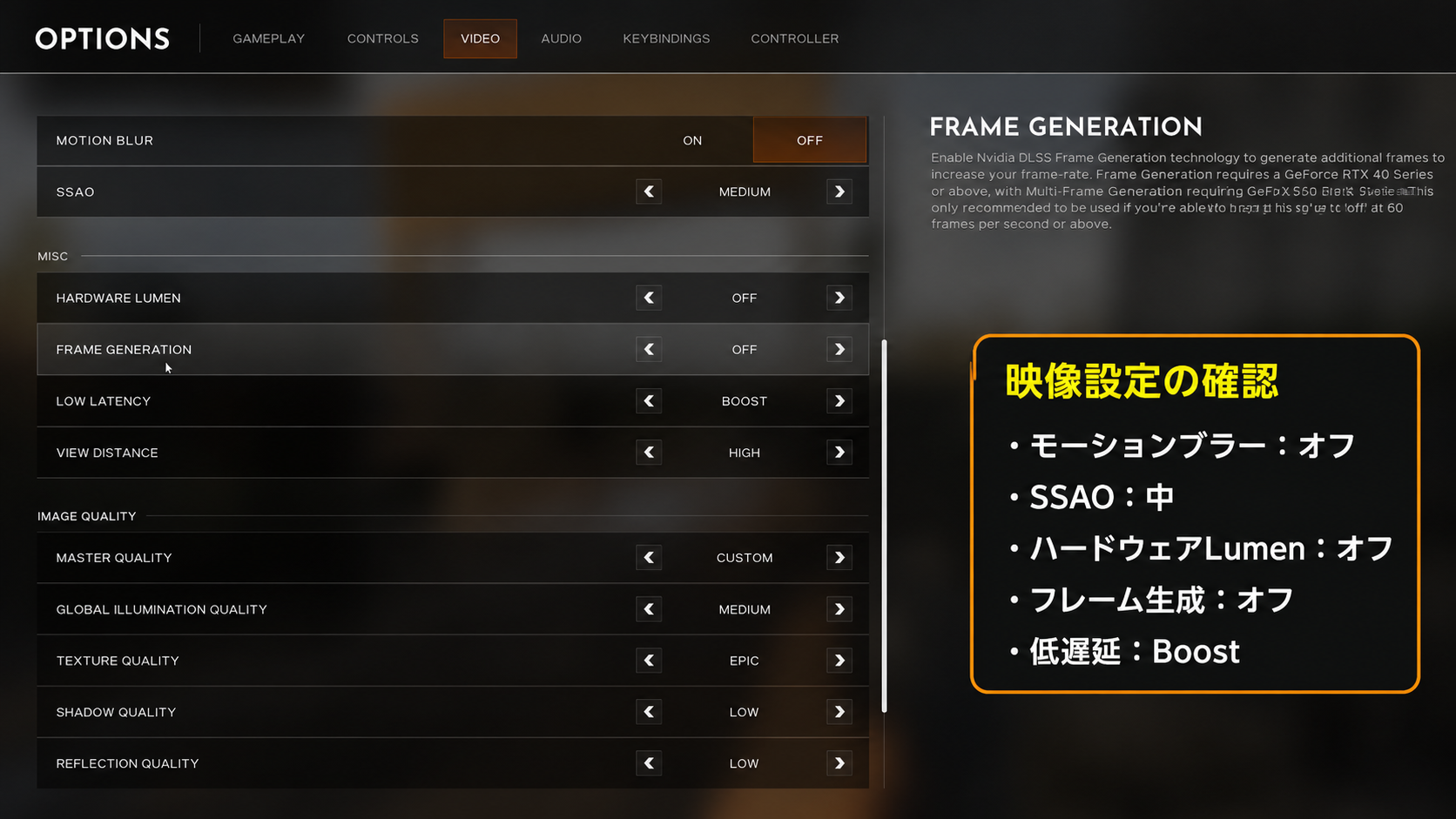
| 項目 | 画面で確認した値 | 変更時に見る点 |
|---|---|---|
| Motion Blur | Off | 視点移動時の残像と見やすさ |
| SSAO | Medium | 陰影の見え方と負荷 |
| Hardware Lumen | Off | 照明表現と負荷 |
| Frame Generation | Off | 表示の滑らかさ、入力感、対応GPU |
| Low Latency | Boost | 照準・視点操作の反応 |
見え方に関わる確認値
画面ではView DistanceがHigh、Global IlluminationがMedium、TextureがEpic、ShadowとReflectionがLow、ShadingがHighです。Master QualityはCustomのため、個別値の組み合わせとして確認します。
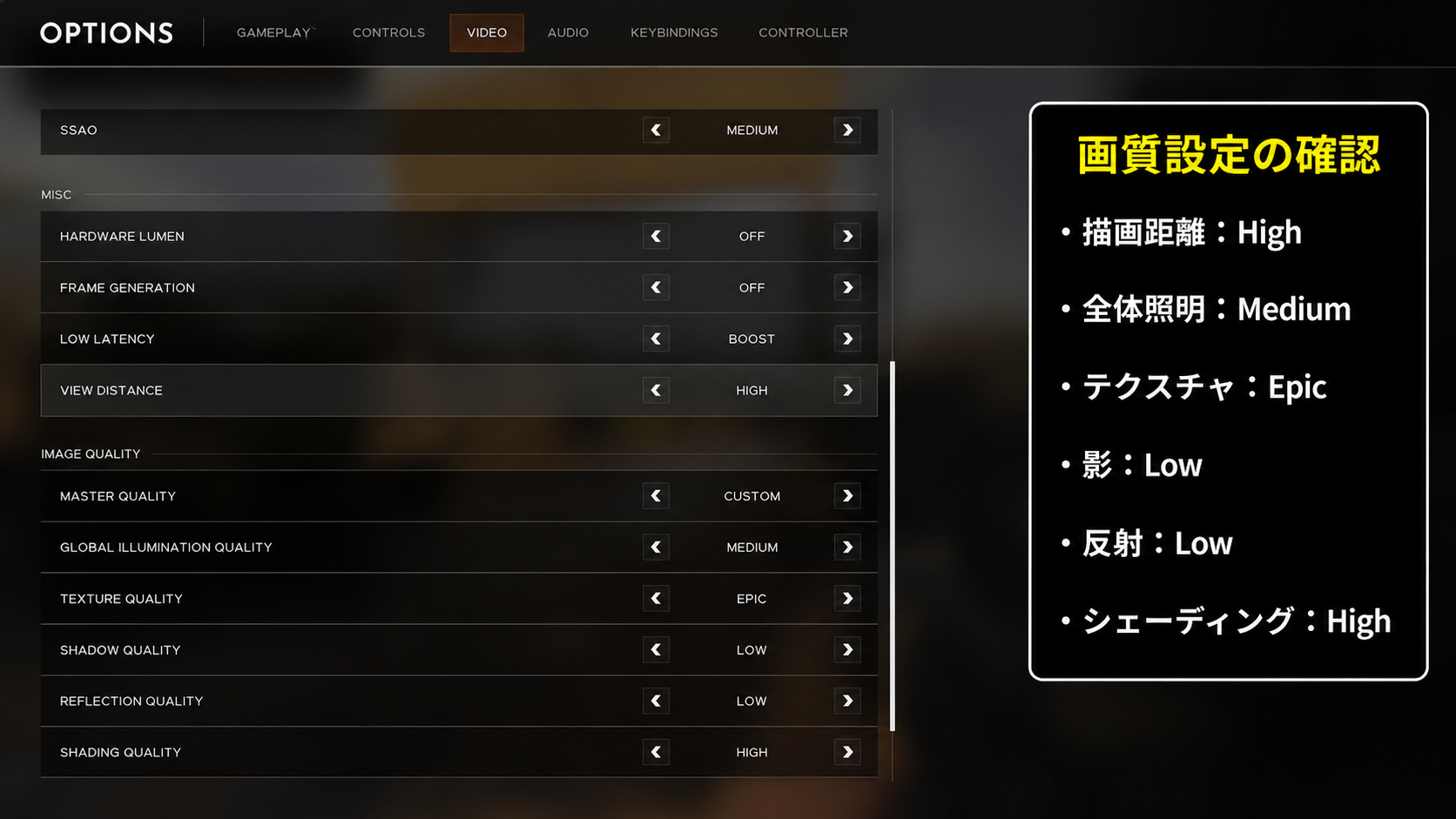
| 項目 | 画面で確認した値 |
|---|---|
| View Distance | High |
| Global Illumination Quality | Medium |
| Texture Quality | Epic |
| Shadow Quality | Low |
| Reflection Quality | Low |
| Shading Quality | High |
設定値をそのままコピーしない条件
- まず現在値を保存し、戻せる状態にします。
- 一項目ずつ変えて、同じ場面で確認します。
- Textureを含む画質項目は、見え方と使用メモリの両方を確認します。
- Frame GenerationやLow Latencyは対応環境と操作感を確認し、違和感があれば元へ戻します。
次に確認する攻略
このサイトはnoindex準備版です。公開検索登録、広告、アクセス解析、IndexNowは有効化していません。